
Alle Bildschirme, ein ruhiges Menü
Helligkeit, Auflösung, Farbe und mehr für den eingebauten Bildschirm und jeden Monitor, den du anschließt, eine Karte je Bildschirm in deiner Menüleiste.
- macOS 14 oder neuer
- Apple-Chip
- Eine Lizenz je Mac
Einmalkauf, kein Abo. Endpreis: Als Kleinunternehmer nach § 19 UStG berechnen wir keine Umsatzsteuer. Die Version von dieser Website hat alle Funktionen. Eine Version im Mac App Store folgt mit weniger Funktionen, weil Apple dort manche nicht erlaubt.
Eine Karte je Bildschirm
Helligkeit und Auflösung im Blick
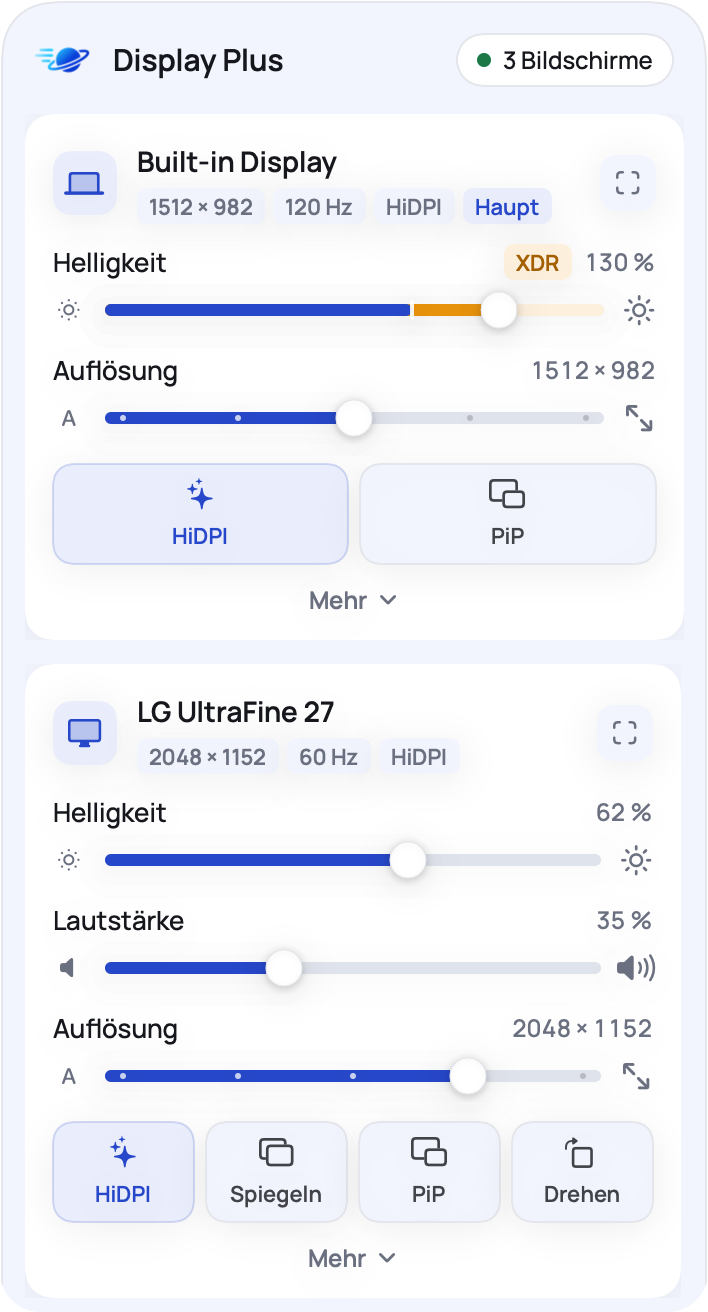
Klick auf das Symbol in der Menüleiste: Jeder Bildschirm hat seine Karte mit großem Helligkeitsregler, einem Auflösungsregler mit Stufen und Kacheln für das, was dieser Bildschirm kann. Auf XDR-Bildschirmen geht der Regler über 100 %, der zusätzliche Bereich ist warm markiert.
- Helligkeit externer Monitore über das Kabel, oder Dimmen per Software, wo ein Monitor das nicht erlaubt
- HiDPI auch auf Monitoren, für die macOS es nicht anbietet, für schärferen Text
- Immer nur eine Karte offen, Details bleiben zu, bis du sie brauchst
Hinter Mehr
Jede Einstellung einen Klick entfernt
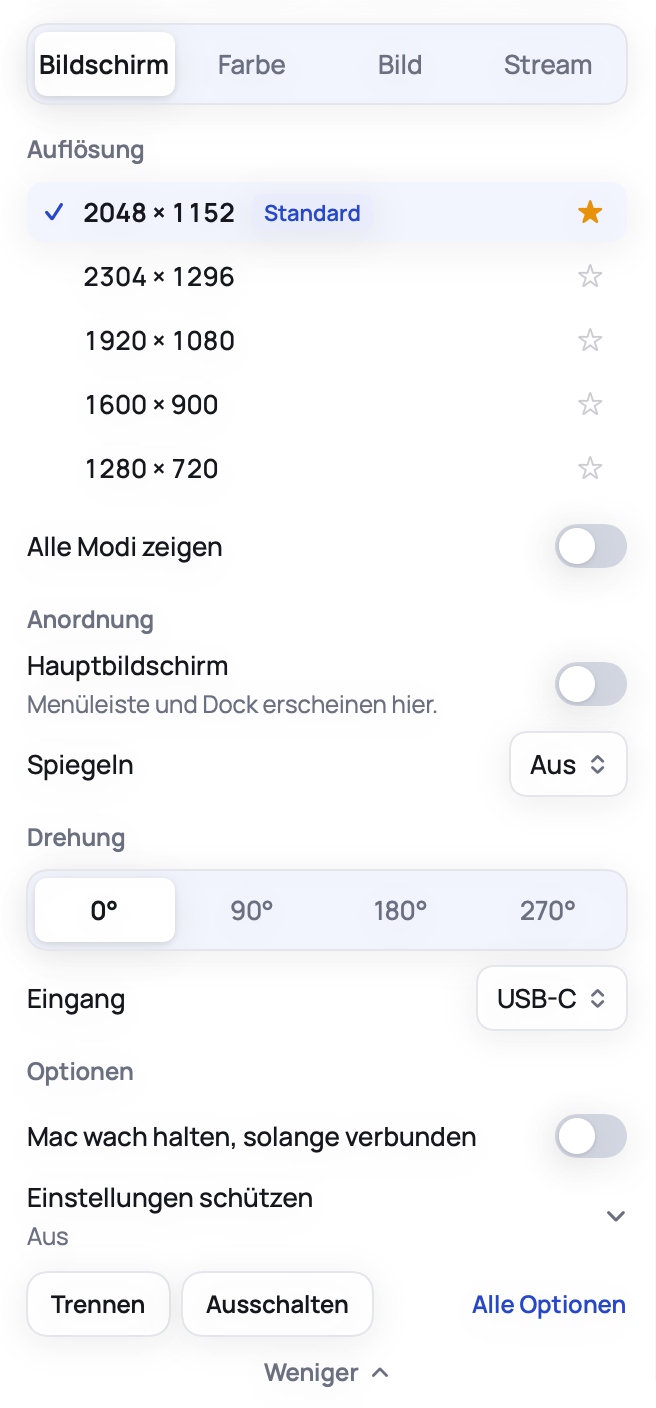
Mehr öffnet vier Reiter für den Bildschirm. Bildschirm zeigt alle Auflösungen mit Favoriten, Hauptbildschirm, Spiegeln, Drehen und Eingang. Farbe enthält Farbprofile, Umkehren und Graustufen. Bild stimmt das Bild ab, Stream zeigt den Bildschirm im Bild in Bild.
- Markier die Auflösungen, die du oft nutzt, mit einem Stern
- Einstellungen schützen stellt Auflösung, Farbprofil, Spiegeln und Hauptbildschirm zurück, wenn etwas anderes sie ändert
- Bildschirm trennen, ohne das Kabel zu ziehen
Bild
Das Bild je Bildschirm abstimmen
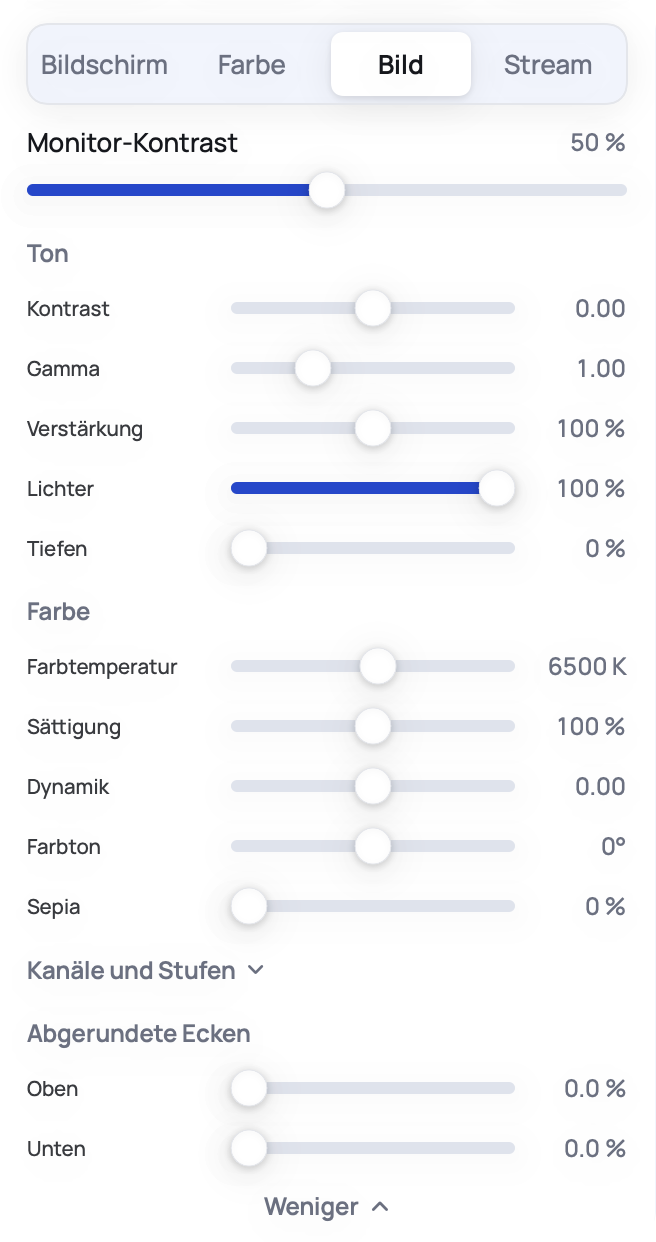
Stell Kontrast, Gamma, Verstärkung, Lichter und Schatten, Farbtemperatur, Sättigung, Dynamik und Farbton je Bildschirm ein und runde die Ecken oben und unten ab. Bildschirme in einer Gruppe teilen die Helligkeit und auf Wunsch die Bildeinstellungen.
- Monitor-Kontrast über das Kabel, wo der Monitor es kann
- Kanäle und Stufen für Rot, Grün und Blau
- Gruppen für Schreibtische mit mehreren Monitoren
Virtuelle Bildschirme und Werkzeuge
Virtuelle Bildschirme, Bild in Bild
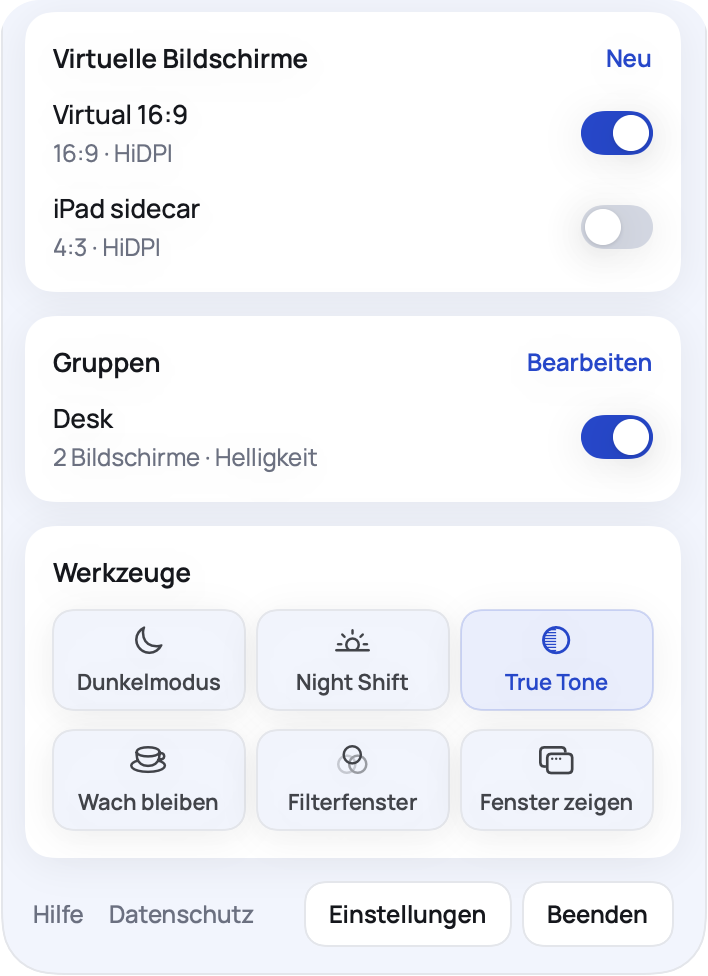
Leg Bildschirme an, die es nur auf deinem Mac gibt, etwa einen 16:9-Bildschirm zum Teilen in einem Call oder zum Aufnehmen. Zeig einen Bildschirm oder ein einzelnes Fenster im Bild in Bild, streame einen Bildschirm im Vollbild auf einen anderen oder leg ein Filterfenster über alles. Kacheln schalten Dunkelmodus, Night Shift und True Tone und halten deinen Mac wach.
- Virtuelle Bildschirme mit HiDPI, eigenen Größen und Bildraten
- Bild in Bild mit Deckkraft, Zoom, Durchklicken und Farbtabellen (LUT)
- Links, ein lokaler Webserver und die Befehlszeile für Kurzbefehle und Skripte
Tasten und Kurzbefehle
Deine Tasten wirken überall
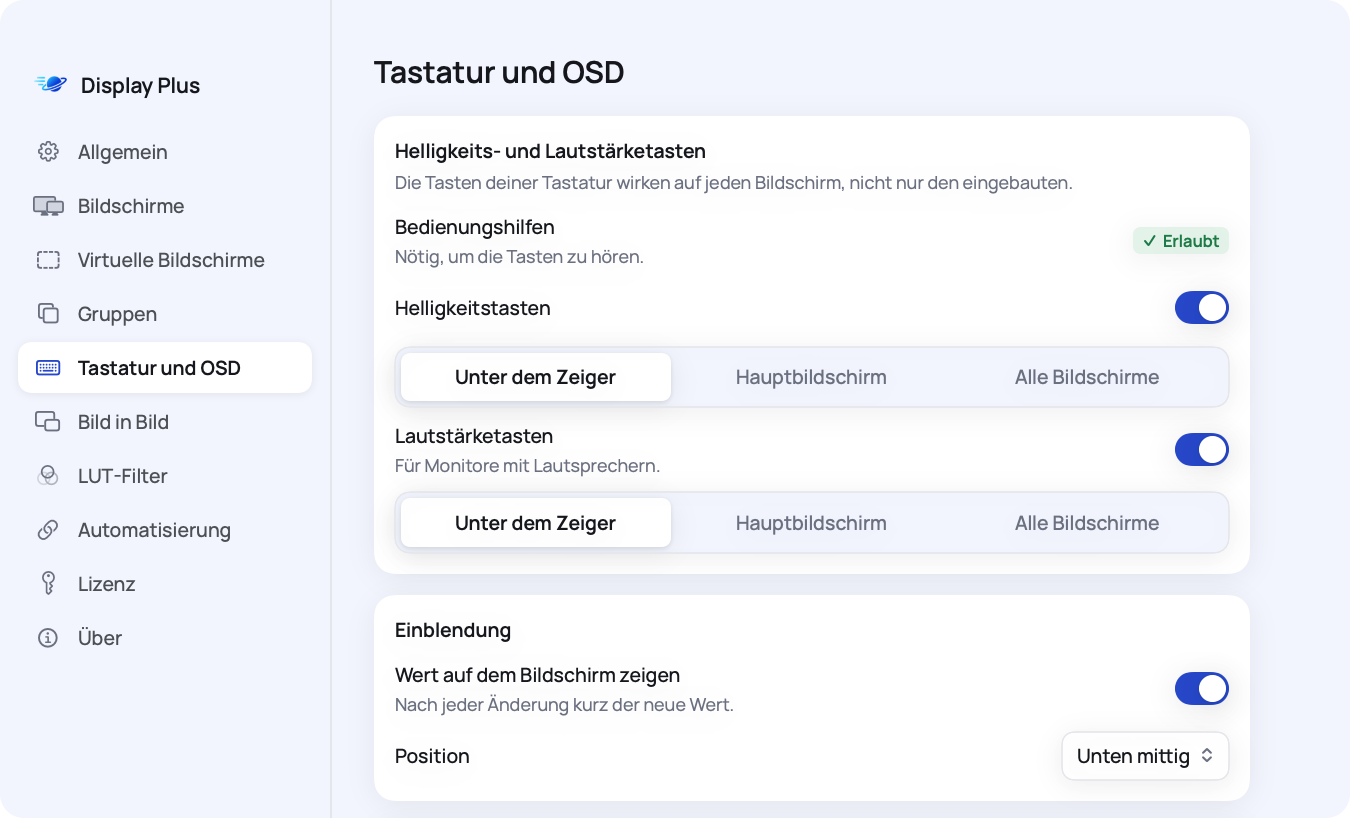
Die Helligkeits- und Lautstärketasten deiner Tastatur ändern den Bildschirm unter dem Zeiger, den Hauptbildschirm oder alle Bildschirme, und eine kleine Anzeige zeigt den neuen Wert. Kurzbefehle schalten Auflösung, HiDPI, Bild in Bild, Dunkelmodus, Night Shift und den Eingang des Monitors.
- Die Tasten brauchen Bedienungshilfen, die du einmal erlaubst
- Für jeden Bildschirm wählbar, ob die Tasten ihn ändern
- Startet bei der Anmeldung und bleibt in der Menüleiste
Vor dem Kauf
Was du brauchst
Display Plus arbeitet mit dem eingebauten Bildschirm, externen Monitoren und virtuellen Bildschirmen. Was ein Bildschirm kann, hängt vom Bildschirm und vom Anschluss ab, und jede Karte zeigt nur, was geht.
Ein Mac mit Apple-Chip
Jeder Mac mit M-Chip (M1 oder neuer). Intel-Macs werden nicht unterstützt.
macOS 14 Sonoma oder neuer
Display Plus läuft ab macOS 14 und auf jeder neueren Version.
Monitore, die Befehle annehmen
Helligkeit, Lautstärke und Eingang über das Kabel brauchen einen Monitor mit DDC/CI. Manche Docks, Adapter und Fernseher geben das nicht weiter; dann dimmt Display Plus per Software.
So geht's
Vom Kauf in die Menüleiste
Kaufen und laden
Zahl 17,99 € mit Karte, Apple Pay oder Google Pay. Die nächste Seite zeigt deinen Lizenzschlüssel und den Download, die Quittung kommt per E-Mail.
Öffnen und aktivieren
Zieh Display Plus in den Ordner Programme und öffne es. Dann klickst du auf das Symbol in der Menüleiste und fügst deinen Lizenzschlüssel ein.
Bildschirme einrichten
Jeder Bildschirm bekommt seine Karte. Bedienungshilfen für die Tasten und Bildschirmaufnahme für Bild in Bild erlaubst du erst, wenn du sie nutzt.
Fragen zu Lizenz, Berechtigungen oder einem Bildschirm, der nicht reagiert: Hilfe und Einrichtung (auf Englisch).
Mac, MacBook, macOS, Retina, XDR, Night Shift und True Tone sind Marken der Apple Inc. LG UltraFine ist eine Marke der LG Electronics. Display Plus ist eine unabhängige App von Mercurio Labs und steht in keiner Verbindung zu Apple.

Alle Bildschirme, ein Menü
Einmal 17,99 € für deinen Mac. Prüf, was du brauchst, und lade direkt nach der Zahlung.